ダークソウル3、SL1無強化のすすめ
ハレルヤ
about Lovin'

iPhoneのホーム画面はどのように整理していますか?
iPhone登場からしばらくの間は、アイコンをただ並べるだけのシンプルなホーム画面でした。フォルダやウィジェットが登場してからは、自分なりにグルーピングして配置したりしていましたが、思い切ってもう一歩踏み込んでカスタマイズしてみることにしました。個人的に満足できる状態になったのでご紹介したいと思います。
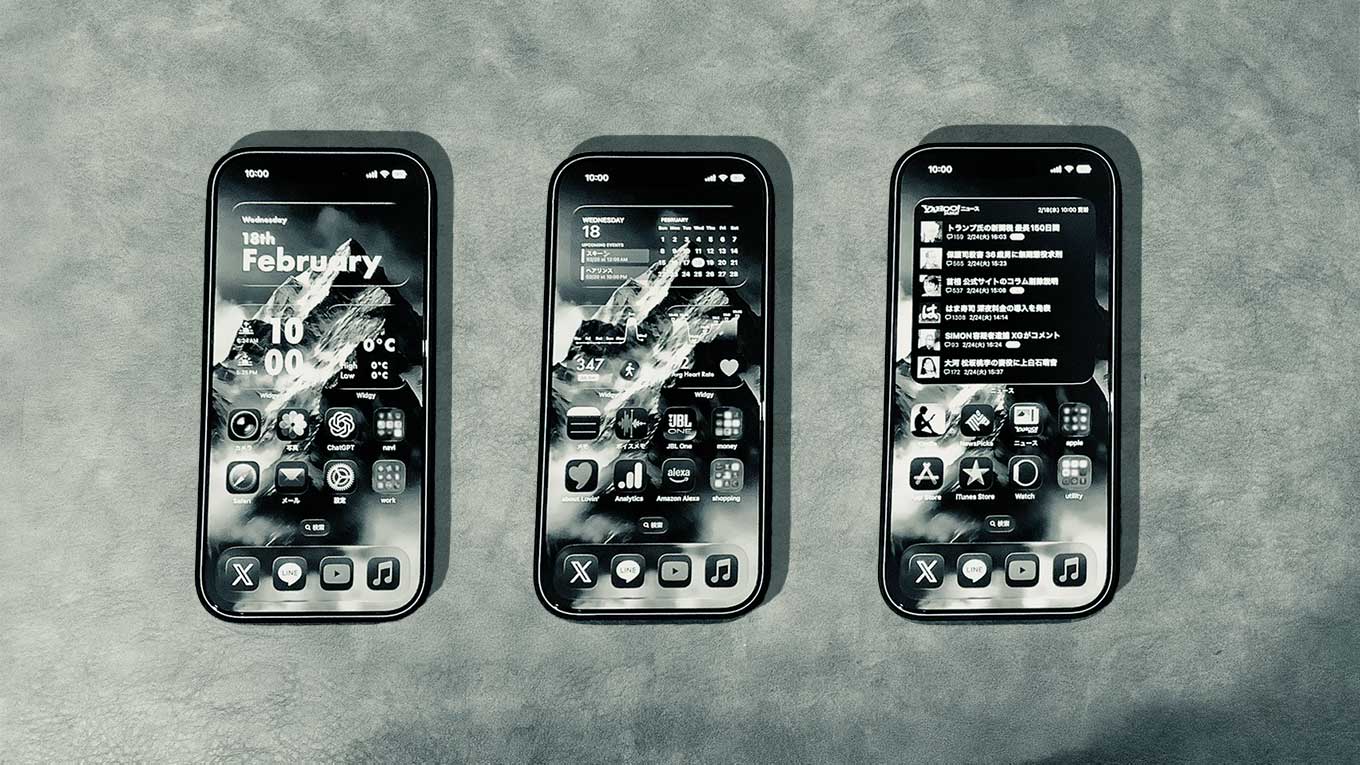
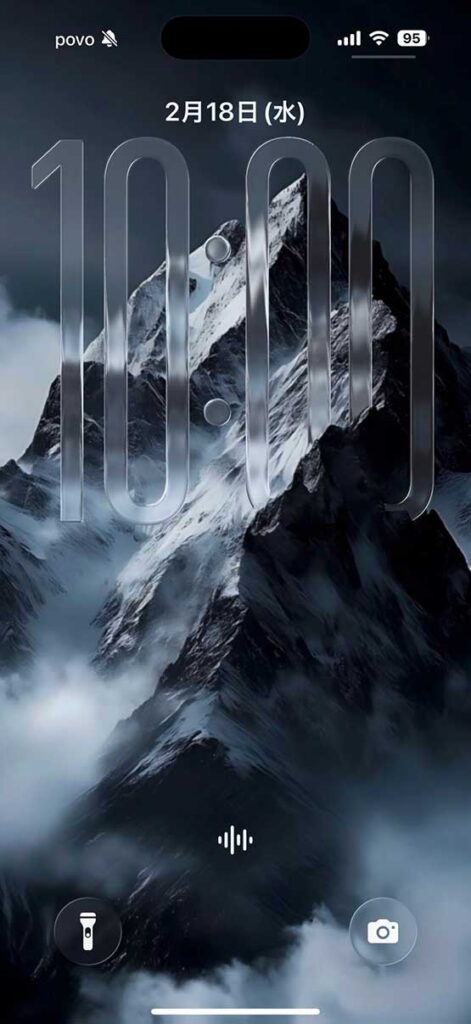
カスタマイズをした後のロック画面とホーム画面です。季節が冬ということもあって、雪山をメインにシンプルかつ透明感のあるレイアウトにしてみました。
ロック画面
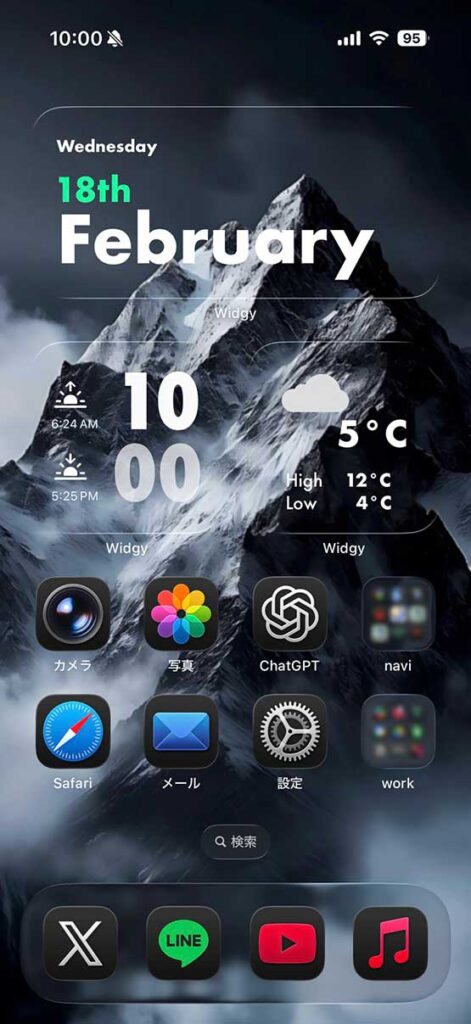
ホーム画面(1ページ目)
いつものようにYoutubeを何気なく見ていたところ、下記の動画に出会いました。見せ方の巧さやシンプルさ、音楽の透明感もあいまってぐっと心を掴まれました。チャンネルにいくと同じようにいろんなカスタムをしている事例を見ることができます。チャンネル自体は壁紙とカスタムしたガジェットの販売をしている企業のページのようでした。
壁紙からホーム画面までの心地よさ。毎日幾度となく見て、触れる導線になるため、作りこむだけでこんなに変わるのかと感動してしまいました。販売されている画像やカスタムウィジェットを買うか悩んでいたのですが、使われているカスタムウィジェットが購入できるとわかったので自分でカスタマイズしてみることにしました。
いろんなカスタムアプリはありますが、動画で使われていたものと同じ「Widgy Widgets」を選択しました。App Storeで配信されています。
他のアプリと比較できていないのですが、使ってみてよかった点をご紹介します。
機能が豊富でいろんな情報が表示できる
iPhoneから様々な情報が取得できたり、配置できるレイヤー情報が非常に豊富です。テキスト、カーブテキスト、シンボル、形状、画像、折れ線グラフ、各種グラフ、カレンダー、タップアクションなどいろんな情報が配置できます。
フォントの種類が豊富
設定できるフォントの種類がかなりの数あります。他のアプリだと数種類から選択だと思いますが、100以上のフォントとスタイル(太さ)から選べるのでしっくりくるフォントが見つかると思います。
デザインのカスタマイズ
機能が豊富なゆえの宿命ですが、0から作るとなると敷居がかなり高いです。有志が作成したデザインが検索できるため、お気に入りを見つけてそのまま使うか、カスタマイズして自分好みに変更する方法が一番早いと思います。
基本的には無料で使えるのですが、無料だと配置できるウィジェット数(アプリ内ではスロットと呼ぶ)が1つになります。スロット数を増やすためにストアで「Unlick All Home Screen Slots」は購入しておきましょう。2026年2月22日時点で1,300円の買い切り価格でした。
他には「ロック画面で使える機能が増える」「アップルウォッチのスロット数が増える」がそれぞれ同じく1,300円でしたが、ホーム画面のカスタマイズのみであれば1,300円の課金で十分だと思います。
使い方は検索すると色々出てきますが、このあたりは導入としては参考になると思います。
ただ、あくまで参考でしかないため、基本的には「しっかり触って試行錯誤する」です。これしかありません。わたしは1週間~10日くらい毎日時間を見つけてはいろいろ触って覚えました。必要なところだけ覚えればいいので、全部の機能を使いこなす必要はありません。
写真ギャラリー機能はWidgyにもあるのですが、一定時間での自動切り替えができなかったため一部の写真ギャラリーのみこちらのウィジェットを利用しています。
こちらも他のアプリと比較できていないのですが、使ってみてよかった点をご紹介します。
写真を自動で切り替えられる
自動で写真をランダム切り替えすることができます。更新間隔は「5分、10分、30分、1時間、6時間、12時間、1日」から選択できます。
※WidgyだとOS側のタイミング(具体的な時間は不明)か、タップして切り替えのいずれかのになります。
画像の表示形式が選択できる
カラーで表示するか、iOSのアイコンカスタマイズ設定の「クリア」「色合い調整」に対応した表示の2種類から選択できます。
基本的には無料で使えるのですが、無料だと写真を追加して保存するときに課金選択か、広告視聴を選択することができます。課金の場合はサブスクリプションとなり、月額400円か、年間2,700円ですが、写真アプリだけの利用のためわたしは無課金で広告視聴後に保存しています。
カスタムする上で一番最初に考えたおいた方がよいのは、どこまで作りこむかです。わたしは悩みながらいろいろ試していたのですが、最終的に以下の「決めておくこと」を踏まえて「決めたこと」を踏まえてカスタマイズをしました。
アプリアイコンのカスタマイズ設定をどうするか
iOS26から選択できるようになったアイコンの色をカスタマイズする機能です。「デフォルト」「ダーク」「クリア」「色合い調整」とありますが、「クリア」「色合い調整」を選択すると壁紙の透過ができなくなります。壁紙の透過を活かすことを考えるかどうかで何を選択するかとなります。
アイコンの差し替えをどうするか
カスタムするきっかけとなったチャンネルにもたくさん載っていますが、各アプリのアイコンも特定のアイコンに変更することができます。例えばすべて「モノクロのアイコンに統一」などです。カスタマイズ設定で「クリア」や「色合い調整」が選択できればまとめてモノクロ化できるのですが、「デフォルト」「ダーク」の場合だと色味は残ってしまいます。
インストールしているアプリがかなり少ない、また今後もあまり増えないのであればアイコンの変更をしても良いと思いますが、数が多かったり、頻繁にアプリが増減する場合はかなり手間となってしまいます。ここはどうするか最初に決めておくのがよいです。
ウィジェット内にアプリ起動を埋め込むか
iOSの制約上、特定のアプリを開くためには必ず「ショートカット」を使う必要が出てきます。「写真」であればショートカットは不要ですが、「カメラ」の場合はショートカット経由となります。この場合、一瞬「ショートカット」画面が立ち上がってからアプリ起動となります。ワンテンポ遅れる気持ち悪さと、アプリによって出る、出ないの差もあるため、それらを許容するか、出ないものだけ利用するかどうか検討が必要となります。
アプリアイコンのカスタマイズ設定は「ダーク」
全体的になるべく色味を落ち着かせたかったので「ダーク」を選択しました。
アイコンの差し替えはしない
かなり多くのアプリがあるため、アイコンを探して1つずつ差し替えるのに途方もない時間がかかるため、メンテナンス性も考慮してアイコンはそのまま利用することにしました。
ウィジェット内のアプリ起動は限定的
当初ウィジェット内にアプリアイコンを設けることも考えていたのですが、ショートカットが出る/出ないが混ざってしまうため、アプリアイコンの設置は見送りました。特定のウィジェットのみ、ショートカットがでないリンクを設けるようにしました。
各ホーム画面ごとにテーマを持たせる
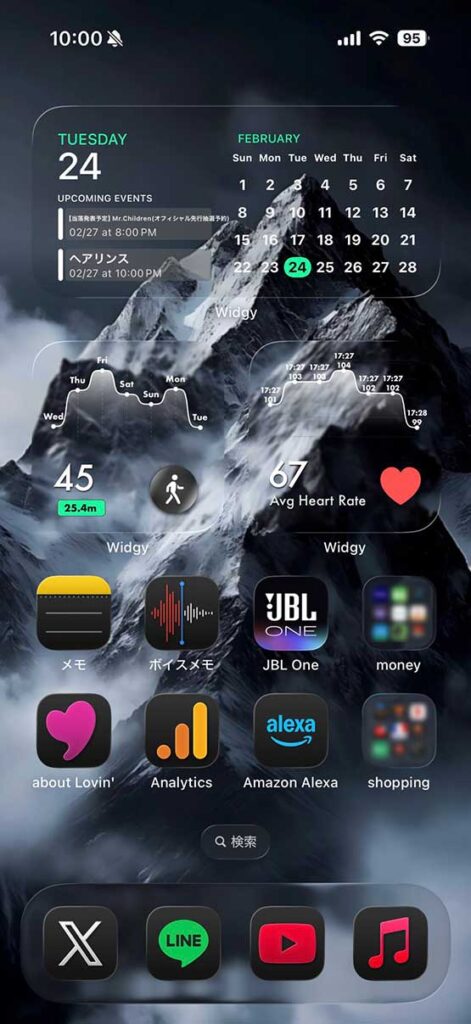
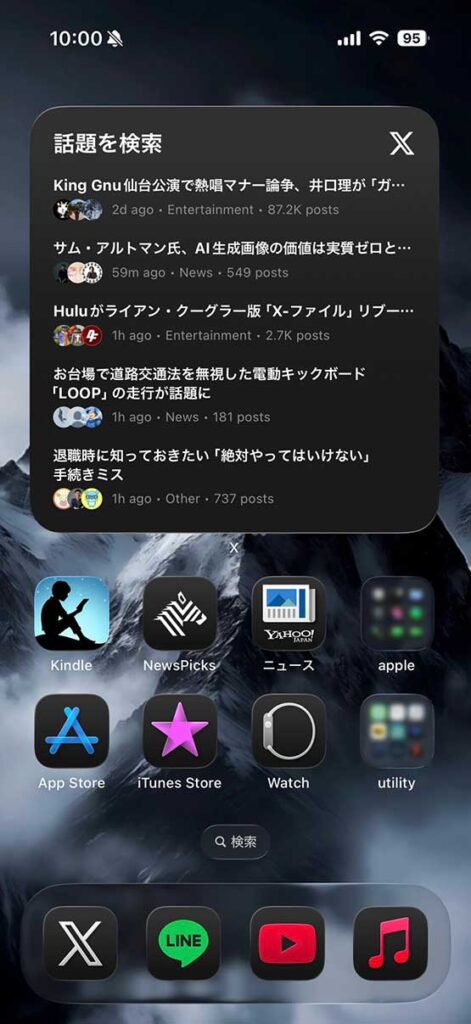
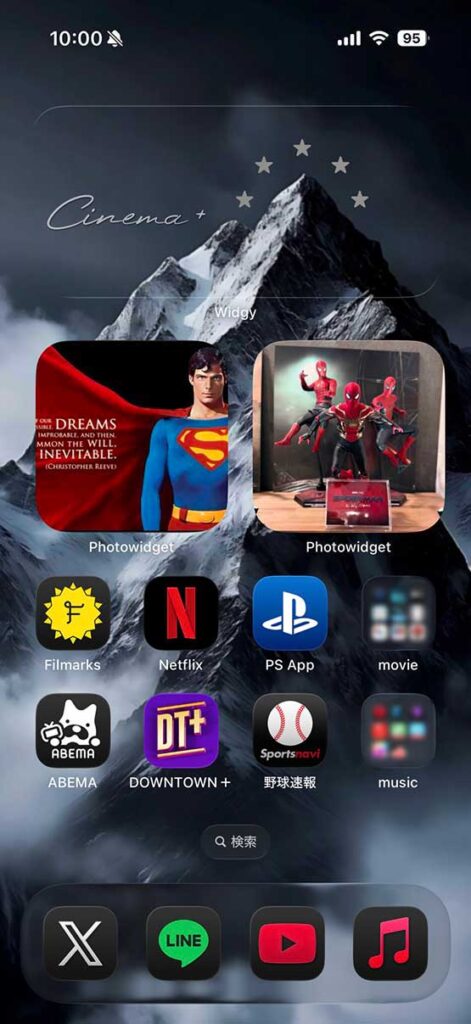
ホーム画面では基本情報とよく使いアプリ、2ページ目は予定や体調管理といった、ページごとにテーマを持たせてアプリを整理しました。
レイアウトは基本的に統一する
画面の上半分はウィジェット領域、下半分はアプリ領域。また下半分の一番右の列のみフォルダ構造というレイアウトに固定しました。基本的にスマホは左手で操作するため、利用頻度が高いアプリを1~3列目、フォルダに入るのを4列目にして使い勝手をなるべく向上させています。
おすすめの進め方
基本的な使い方を覚えた後は、検索できるお気に入りのウィジェットを自分好みに編集していくスタイルが一番やりやすいと思います。
またカスタマイズの設定で分からないところが出てきたら、chatGPTに画面を添付して常に対話しながら調整を進めました。Geminiなど他のAIツールでももちろんOKです。ハルシネーション(事実と異なる返答)もけっこうありましたが、Widgyを細かく解説しているページも限られてくるため、AIに聞きながら進めるのはわりと有用だったと思います。
ロック画面が1ページ固定、ホーム画面は全6ページ、ホーム画面の左にあるウィジェット画面は1ページ固定、合計8ページになります。
ポイント
テーマ
基本情報 + 利用頻度トップ
ポイント
注意
Widgyの透過系アプリですが、上下に薄いラインがついていますが、iOSの制約によるもので完全に削除はできません。
テーマ
予定 + 体調管理 + よく使うツール
ポイント
テーマ
ニュース + apple
ポイント
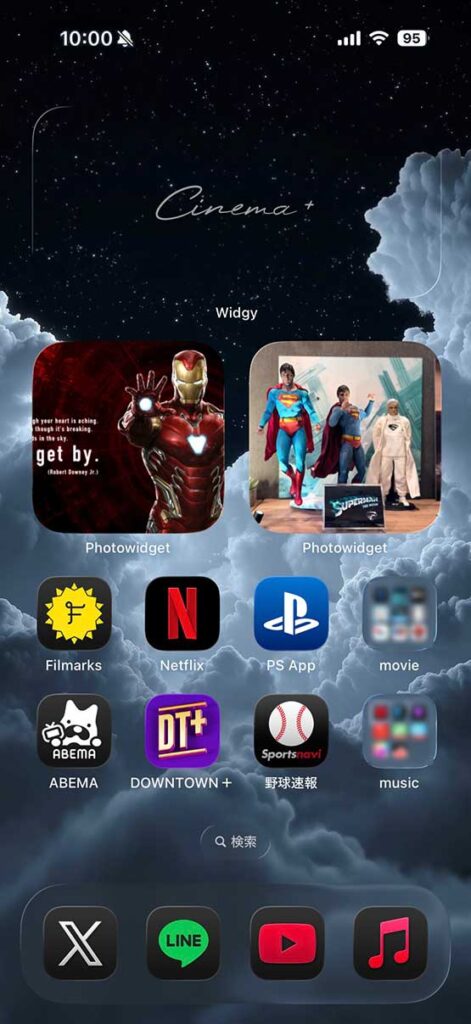
テーマ
Cinema+(映画 + エンタメ)
ポイント
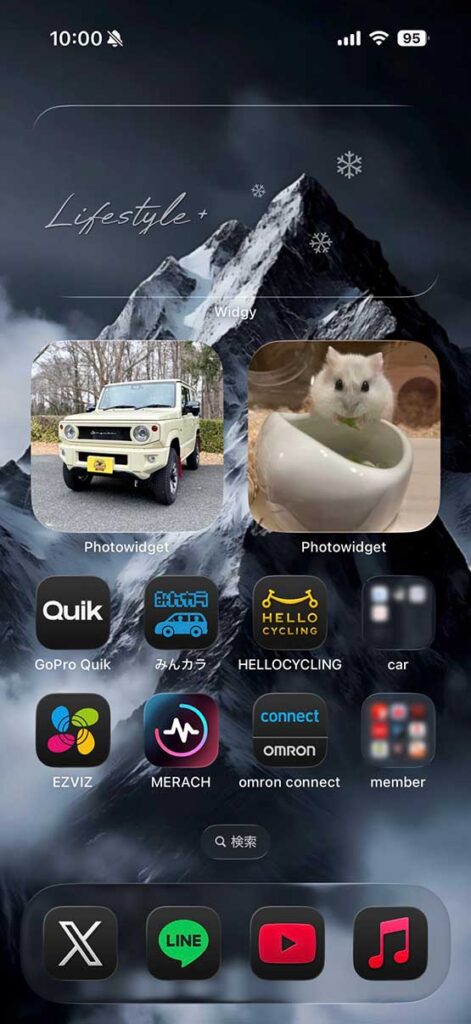
テーマ
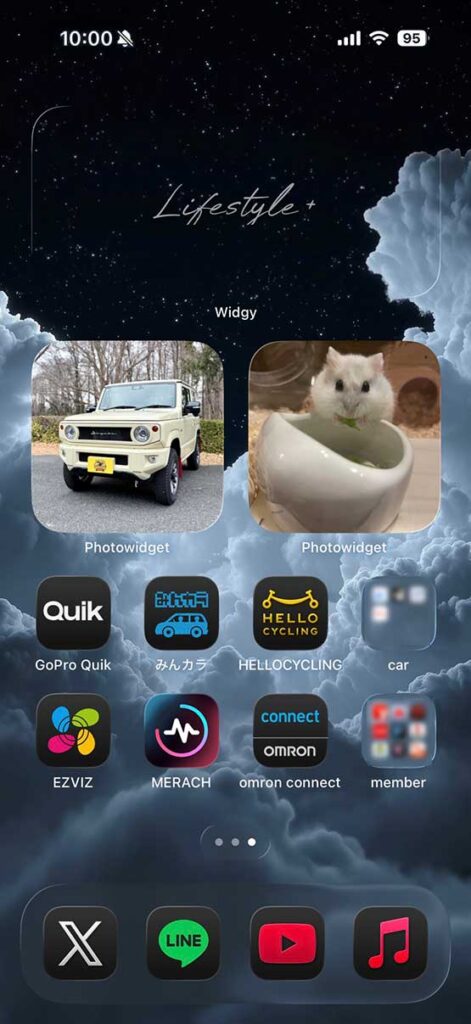
Lifestyle+(車 + ペット+ 健康)
ポイント
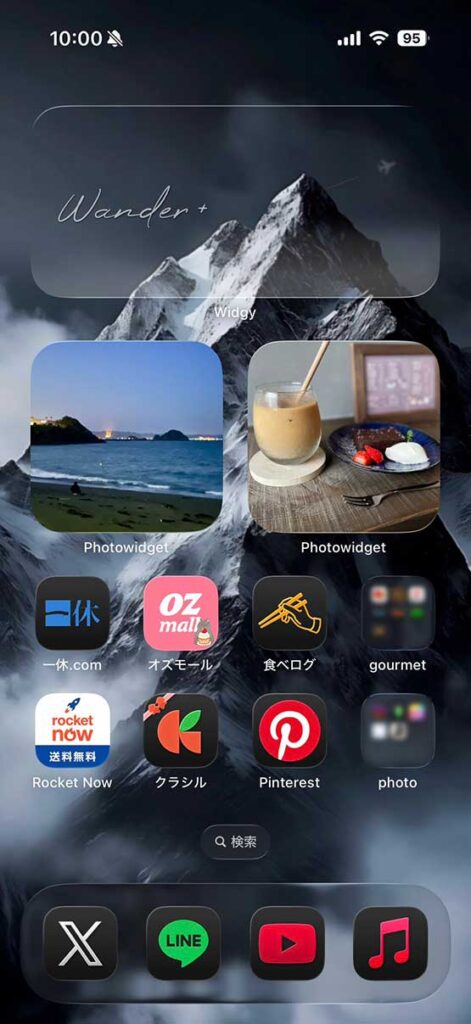
テーマ
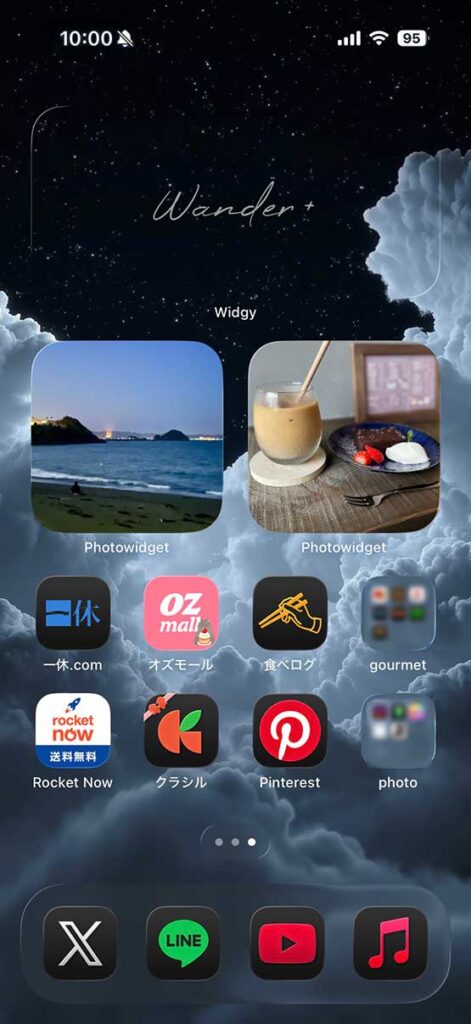
Wander+(旅 + グルメ)
ポイント
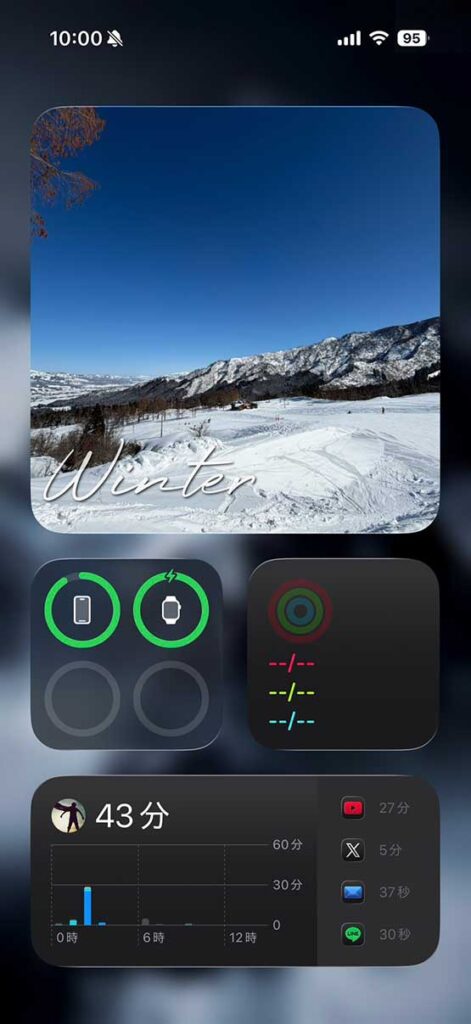
テーマ
写真 + 計測
ポイント
Widgyは背景画像を変更すると、対応した透過背景を生成してくれます。ホーム画面4~6ページ目は山に合わせてタイトルをカスタマイズしていますが、写真を変更したときにレイアウトが左右されない汎用バージョンも作成しておきました。中央位置にタイトルが配置されるシンプルなものですが、どんな写真がきてもバランスよく表示できます。
Widgyをしっかり触ることができる時間を確保する覚悟が必要ですが、自分好みのホーム画面ができるとかなり満足度が上がります。ホーム画面を変えてみたいと思っている人がいたらぜひチャレンジしてみてください!